


Essay
Fabric-Pipeline-Bereitstellung mit Parametern
901 Wörter · 6 Min. Lesezeit
Wenn eine Datenpipeline von der Entwicklung in die Produktion überführt wird, sollte die Logik der Pipeline meist gleich bleiben, während sich ihre Konfiguration ändert. Beispiele sind Notebook-Parameter, Datenbanknamen, Workspace-IDs und Grenzwerte. Variablenbibliotheken in Microsoft Fabric ermöglichen es, diese Werte zentral zu verwalten und zwischen Umgebungen zu wechseln, ohne jede Pipeline-Aktivität bearbeiten zu müssen.
In diesem Beitrag erstellen wir eine Variablenbibliothek für eine Fabric-Pipeline und verwenden Wertemengen für umgebungsspezifische Konfigurationen. Das Beispiel nutzt drei Parameter:
LowerLimit, eine Ganzzahl mit dem Standardwert10;UpperLimit, eine Ganzzahl mit dem Standardwert100; undMeanValue, eine Zahl mit dem Standardwert17.45.
Die Werte dienen nur als Beispiel. In einem echten Projekt könnten hier Verbindungsdaten, Speicherpfade, Workspace-Namen oder andere umgebungsspezifische Werte stehen.
Pipeline und Standardparameter
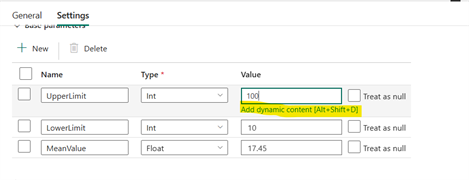
Ausgangspunkt ist eine Pipeline mit einer Notebook-Aktivität. Die Aktivität verwendet die unten gezeigten Standardparameter.
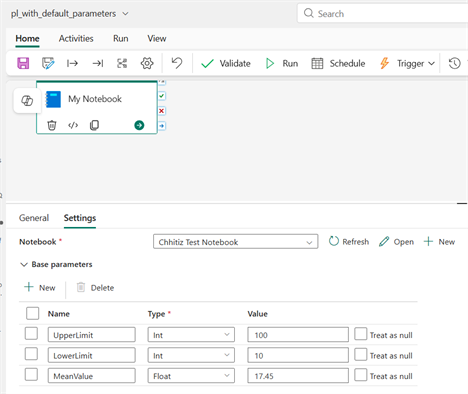
Im Screenshot ist die Notebook-Aktivität ausgewählt. Im Bereich Settings sind die Basisparameter LowerLimit, UpperLimit und MeanValue auf 10, 100 und 17.45 gesetzt. So lässt sich die ursprüngliche Konfiguration später mit den Werten einer anderen Wertemenge vergleichen.
Variablenbibliothek erstellen
Öffnen Sie den Fabric-Workspace und wählen Sie New item. Unter den Workspace-Elementen steht Variable library zur Verfügung.
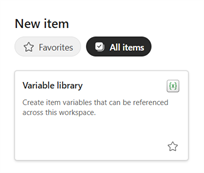
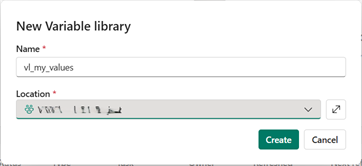
Wählen Sie Variable library, vergeben Sie einen aussagekräftigen Namen und wählen Sie den Speicherort im Workspace. In diesem Beispiel heißt die Bibliothek vl_my_values.
Nach dem Erstellen enthält die Bibliothek zunächst noch keine Variablen.
Die Bibliothek dient als zentrale Ablage für Variablen, die von mehreren Fabric-Elementen verwendet werden können. So müssen gemeinsam genutzte Konfigurationswerte nicht in jeder Pipeline separat gepflegt werden.
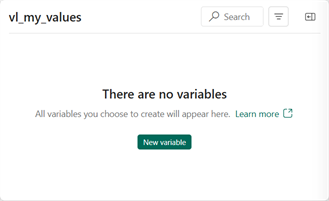
Wählen Sie New variable, um die erste Variable anzulegen. Wiederholen Sie den Schritt, bis alle zentral zu verwaltenden Werte vorhanden sind.
Standardvariablen hinzufügen
Legen Sie die drei oben genannten Variablen mit passenden Namen und Datentypen an.
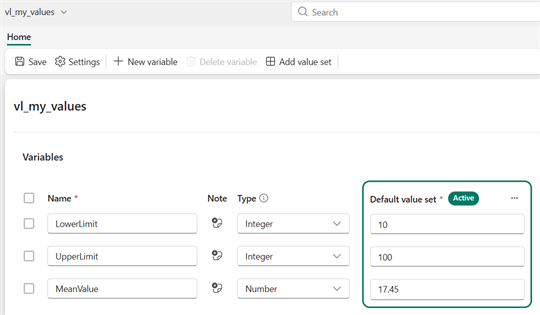
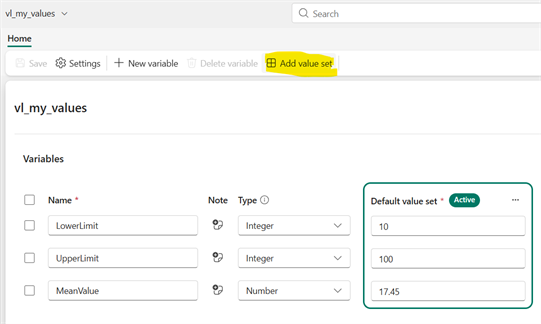
Die Standardwertemenge enthält LowerLimit, UpperLimit und MeanValue. Die ersten beiden sind Ganzzahlen, MeanValue ist eine Zahl. Die Werte sind 10, 100 und 17.45.
Die Typen sollten zu den Parametern der Notebook- oder Pipeline-Aktivität passen. Dadurch werden unnötige Konvertierungen und unerwartete Vergleiche vermieden.
Verwenden Sie möglichst dieselben Namen für Bibliotheksvariablen und Pipelineparameter. Dadurch bleibt die Zuordnung nachvollziehbar und Fehler beim Ersetzen der festen Werte werden vermieden.
Bibliotheksvariablen in der Pipeline verwenden
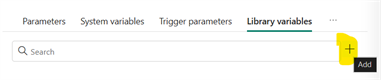
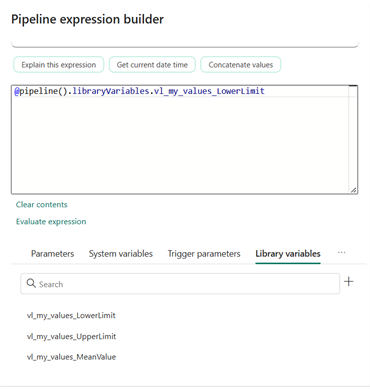
Öffnen Sie den Ausdruckseditor der Pipeline und wechseln Sie zum Tab Library variables. Über + können Sie eine Bibliotheksvariable zur Pipeline hinzufügen.
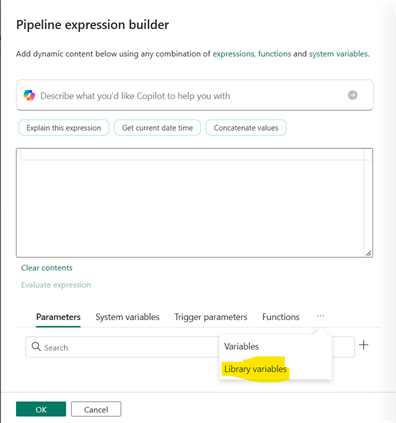
Der Ausdruckseditor öffnet zunächst den Tab Parameters. Öffnen Sie die Tab-Auswahl und wählen Sie Library variables.
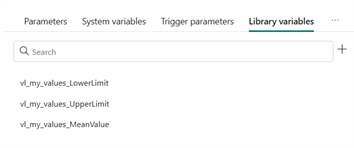
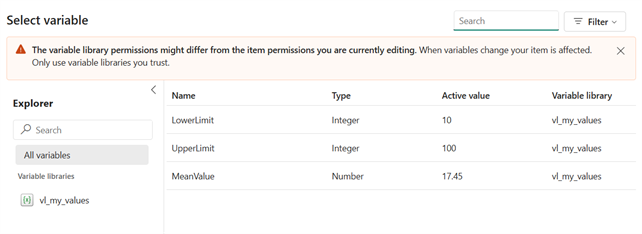
Nun werden die Variablen der Bibliothek angezeigt, darunter vl_my_values_LowerLimit, vl_my_values_UpperLimit und vl_my_values_MeanValue.
Wählen Sie für den Parameter LowerLimit das Wertefeld und anschließend Add dynamic content.
Wählen Sie im Ausdruckseditor Library variables und anschließend die passende Variable aus.
Fabric fügt einen Ausdruck ähnlich dem folgenden ein:
@pipeline().libraryVariables.vl_my_values_LowerLimitDas Feld enthält nun keine feste Zahl mehr. Beim Ausführen löst Fabric den aktiven Wert aus der Variablenbibliothek auf.
Wiederholen Sie den Vorgang für UpperLimit und MeanValue. Danach verwenden alle Notebook-Parameter die aktiven Werte der Bibliothek.
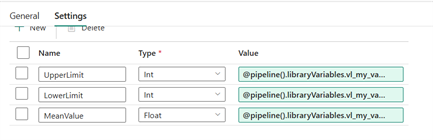
So ändert sich bei einem Wechsel der aktiven Wertemenge die Konfiguration, während Pipeline und Notebook unverändert bleiben.
Prüfen Sie die aufgelösten Werte zunächst in einer nicht-produktiven Ausführung, bevor Sie eine andere Wertemenge für eine Produktionsausführung aktivieren.
Alternative Wertemenge hinzufügen
Für die Produktion werden häufig andere Grenzwerte benötigt. Wählen Sie Add value set, um eine weitere Gruppe von Werten anzulegen.
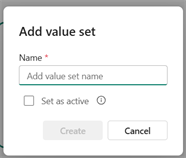
Geben Sie einen Namen ein. In diesem Beispiel heißt die alternative Wertemenge PROD.
Die neue Wertemenge enthält dieselben Variablen, kann aber andere Werte verwenden: 5, 120 und 18.45.
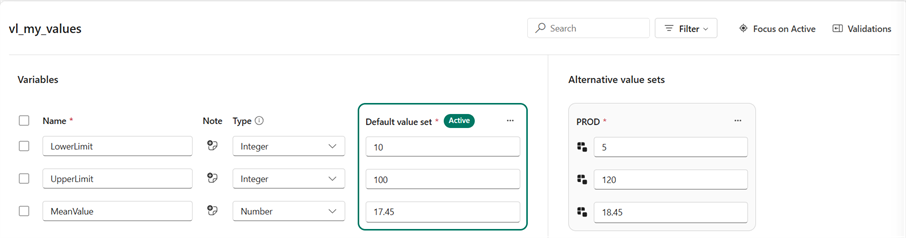
Die Variablennamen und Datentypen bleiben gleich, während sich nur die Werte ändern. So muss die Pipeline-Logik nicht für jede Umgebung dupliziert werden.
Aktive Wertemenge auswählen
Es ist immer nur eine Wertemenge aktiv. Öffnen Sie das Menü der alternativen Wertemenge und wählen Sie Set as active.
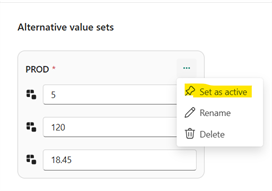
Die aktive Wertemenge wird verwendet, wenn Fabric die Variablen auflöst. Prüfen Sie deshalb vor einer Ausführung oder Bereitstellung, dass die richtige Wertemenge aktiv ist.
Der Name PROD macht eine Wertemenge nicht automatisch sicher. Entscheidend ist, welche Wertemenge derzeit aktiv ist.
Fabric zeigt vor der Änderung einen Hinweis zur Auswirkungsanalyse an.
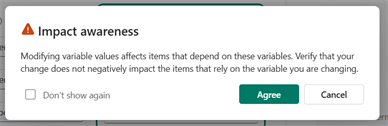
Die Warnung erinnert daran, dass eine Änderung alle abhängigen Elemente beeinflussen kann. Prüfen Sie die verwendenden Pipelines, Notebooks und anderen Elemente, bevor Sie die Änderung bestätigen.
Wenn Umgebungen unabhängig voneinander betrieben werden müssen, sollte die Aktivierung Teil des Bereitstellungsprozesses sein. Dokumentieren Sie außerdem, wer diese Änderung durchführen darf.
Vorteile dieses Ansatzes
Variablenbibliotheken mit Wertemengen bieten mehrere praktische Vorteile:
- Zentrale Konfiguration: Werte werden an einer Stelle gepflegt, statt in mehreren Aktivitäten wiederholt zu werden.
- Trennung der Umgebungen: Entwicklungs- und Produktionswerte können dieselben Namen und Datentypen verwenden, aber unterschiedliche Werte enthalten.
- Stabilere Bereitstellungen: Die Pipeline-Definition bleibt unverändert, während die umgebungsspezifische Konfiguration separat ausgewählt wird.
- Bessere Nachvollziehbarkeit: Der Hinweis zur Auswirkungsanalyse macht den Umfang einer Änderung vor ihrer Bestätigung sichtbar.
Die Aktivierung einer Wertemenge bleibt dennoch eine gemeinsam genutzte Änderung. Verwenden Sie eine klare Namenskonvention, dokumentieren Sie die Werte und prüfen Sie die aktive Wertemenge vor einer Produktionsausführung.
Zusammenfassung
Variablenbibliotheken trennen die Logik einer Fabric-Pipeline von umgebungsspezifischen Werten. In diesem Beispiel haben wir vl_my_values erstellt, Standardvariablen definiert, eine PROD-Wertemenge hinzugefügt und die gewünschte Wertemenge aktiviert. Dieses Muster eignet sich auch für Pfade, IDs, Verbindungsparameter und andere Werte, die sich zwischen Umgebungen unterscheiden.
Referenz
- Übersicht über Variablenbibliotheken — Microsoft Learn